散布ブラシ#
散布ブラシツールは、「散布」と「建設」ツールに組み込まれています。
部品リストに登録されている部品を、ブラシでレイアウト上に生成します。
散布ブラシで生成される部品は、部品内部の設定が初期状態になっています。エミッターなどを利用する場合は、建設ツールのパラメータクリップボードで配置後の部品にパラメータをコピー&ペーストしてください。
植物は大量のポリゴンで構成されています。VRAMを大量に消費します。VRAMの使用量に注意してください。(使用量は、タスクマネージャーのパフォーマンス、GPUで確認できます。)
ブラシで散布する#
-
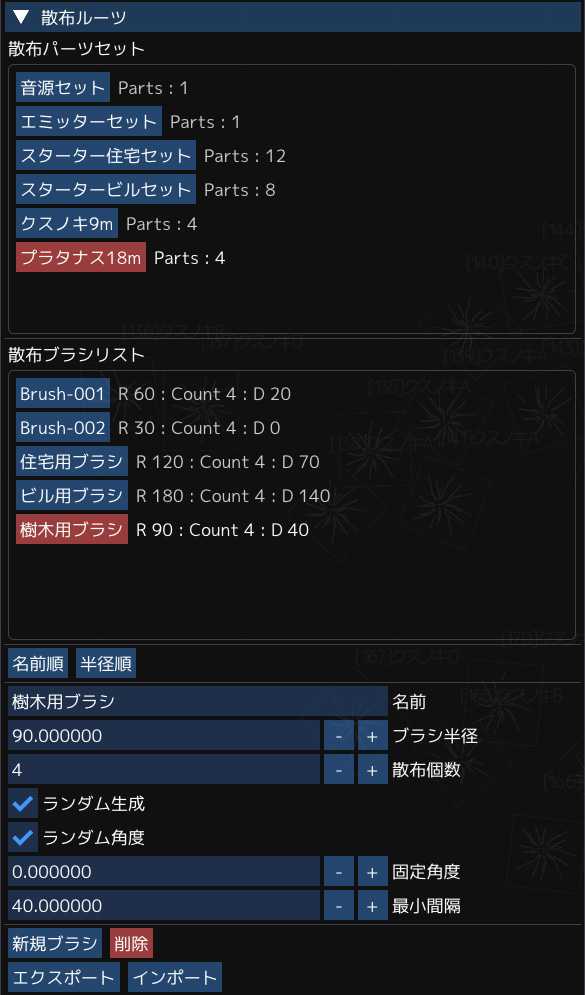
散布パーツセットから散布したい「部品群」を選択します。
-
散布ブラシリストからブラシを選択します。
-
マウスまたはペンでレイアウトに散布します。左ボタンまたはペンを押すと、部品を散布します。
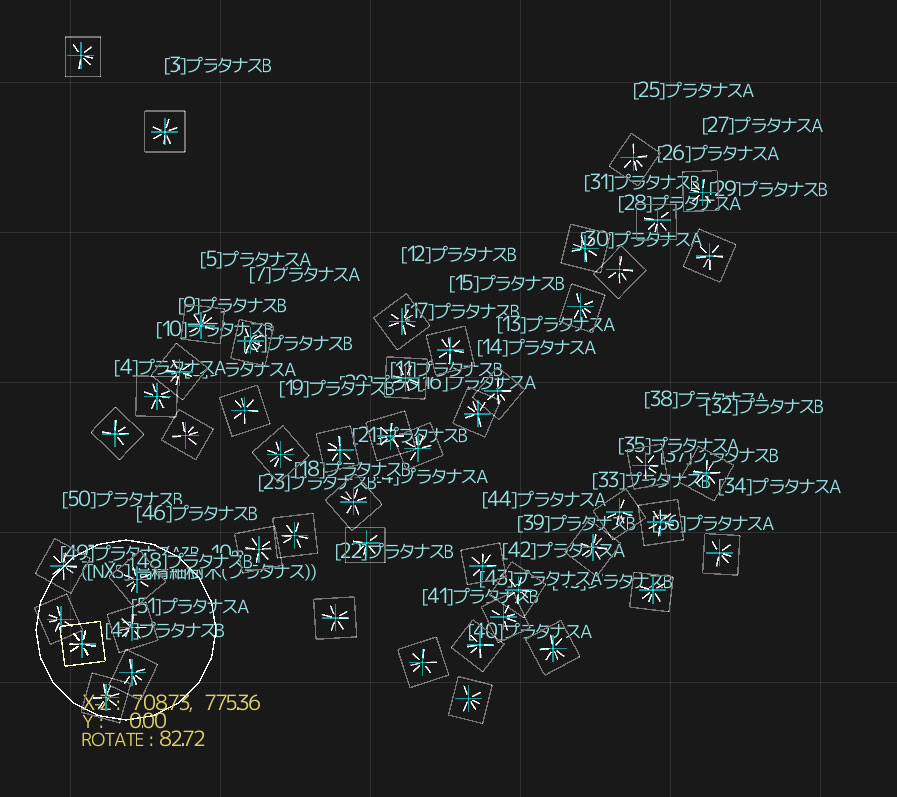
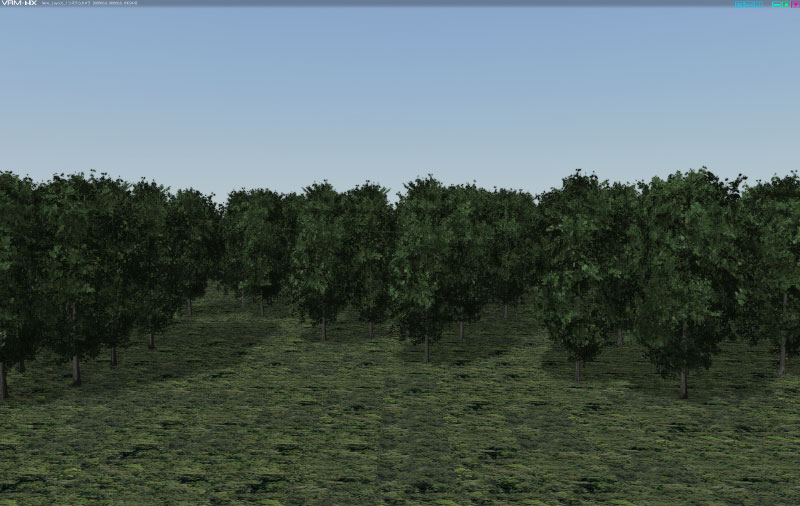
- 「試運転」で確認します。
散布パーツセットは、ブラシで散布する前に作成しておきます。(スターターセットに含まれる部品のパーツセットは、導入時に組み込まれています。)
ブラシの書き始めから終わりまで1つのストロークになります。ブラシの部品最小間隔は、1つのストローク内で散布される部品の間隔に適用されます。すでに配置された部品には、適用されません。(間隔を維持して散布するときは、すでに描いた場所に重ならないようにブラシを移動してください。)
散布できない場合は、レイヤーがロックされていないか建設ツールで確認してください。
植物を格納するためのレイヤーを新規で作成すると便利です。(散布後にレイヤーロックをかければ、他のストラクチャー、レールの編集に影響しません。また、レイヤーを非表示にすれば、レイアウターの表示が軽くなります。)
ブラシの設定#
新規ブラシ#
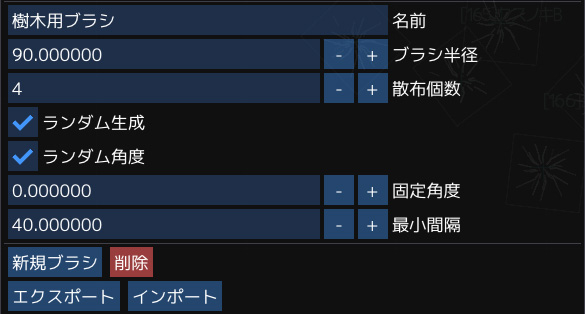
新規ブラシボタンで新しいブラシを追加します。
編集#
名前:ブラシの名前
半径:ブラシの半径
散布個数:ブラシ円の中に生成する部品の個数
ランダム生成:パーツセットの中からランダムに生成(OFFの場合は、リスト順に生成)
ランダム角度:生成時にランダムに角度を設定
固定角度:ランダム角度OFFで、入力した角度に設定
最小間隔:生成した部品と既存部品の最小間隔
散布個数は、ブラシ円の中にまばらになるよう数個程度で設定してください。
部品が重ならない距離を最小間隔に設定します。最小間隔を広めに取ると、密集具合が緩和されます。
街路樹は、小さいブラシ半径を設定して、最小間隔を大きめ(街路樹の設置間隔)に設定します。1ストロークに沿って街路樹が設置できます。
インポートとエクスポート#
ブラシの設定をファイルに保存、再生できます。
インポート:ブラシのXMLファイルをインポートします
エクスポート:選択しているブラシをエクスポートします
XML形式のファイルに保存します。XMLは、メモ帳などテキストエディターで内容を確認できます。
部品リストの編集#
ツールボックスで建設ツールにツールを切り替えて編集します。
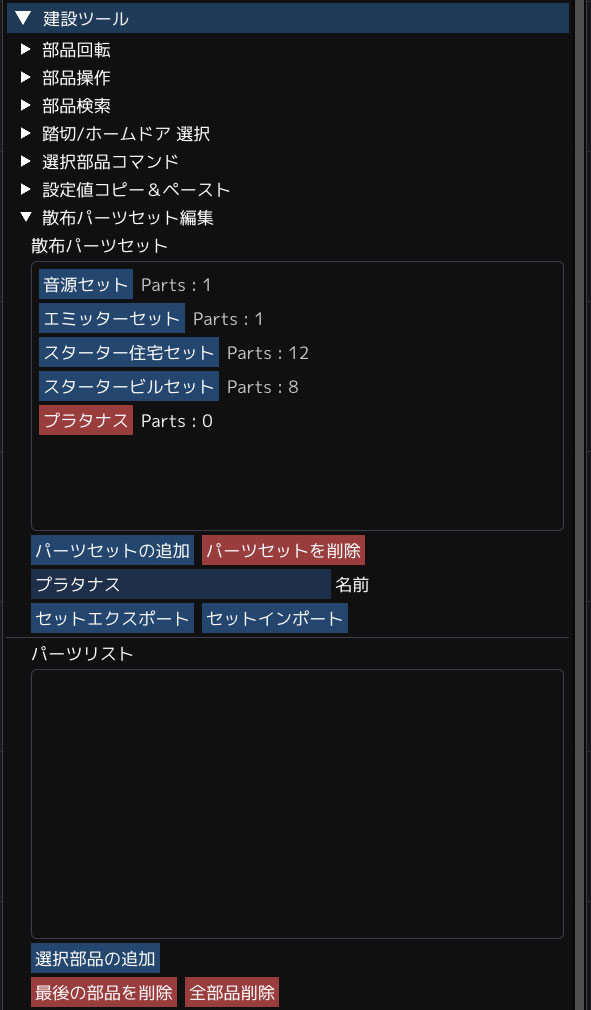
新規セット#
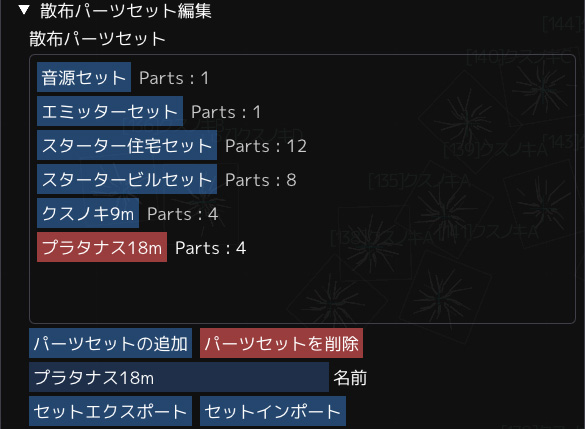
「パーツセットの追加」ボタンを押して、新しいセットを追加します。追加後、名前を設定してください。
部品の追加#
部品を追加したいパーツセットをクリックして、選択状態にします。
下のパーツリストにセットに含まれる部品のリストが表示されます。
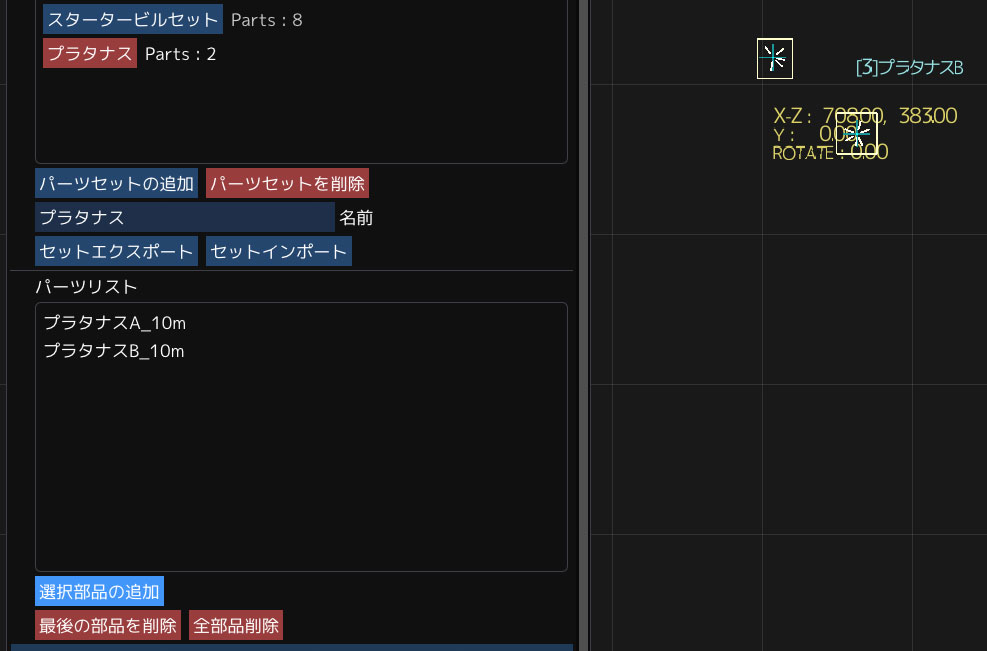
レイアウト上にパーツセットに登録したい部品を配置しておきます。 配置した部品を選択して、「選択部品の追加」ボタンをクリックします。
リストに選択していた部品が登録されます。
登録後は、レイアウト上の部品を削除して構いません。
インポートとエクスポート#
選択しているパーツセットは、エクスポートでファイルに保存できます。ファイルは、XML形式です。
植生エンジン対応のNXS樹木は、このマニュアルの部品解説を参照してください。
部品が含まれていないパーツセットはエクスポートできません。
シミュレーターに登録されていない部品をインポートした場合は、読み込まれません。
生成後の部品の設定#
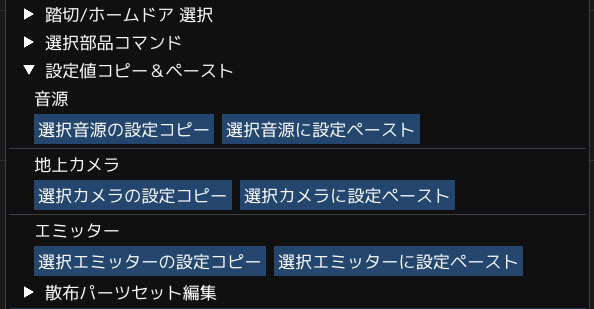
散布ブラシは、初期状態で部品が生成されます。既存の部品と同じ設定にする場合は、建設ツールのパラメータクリップボードで、設定値をコピー&ペーストしてください。
パラメータは、同じレイアウトの部品間でのみコピー&ペーストできます。
パラメータのコピー#
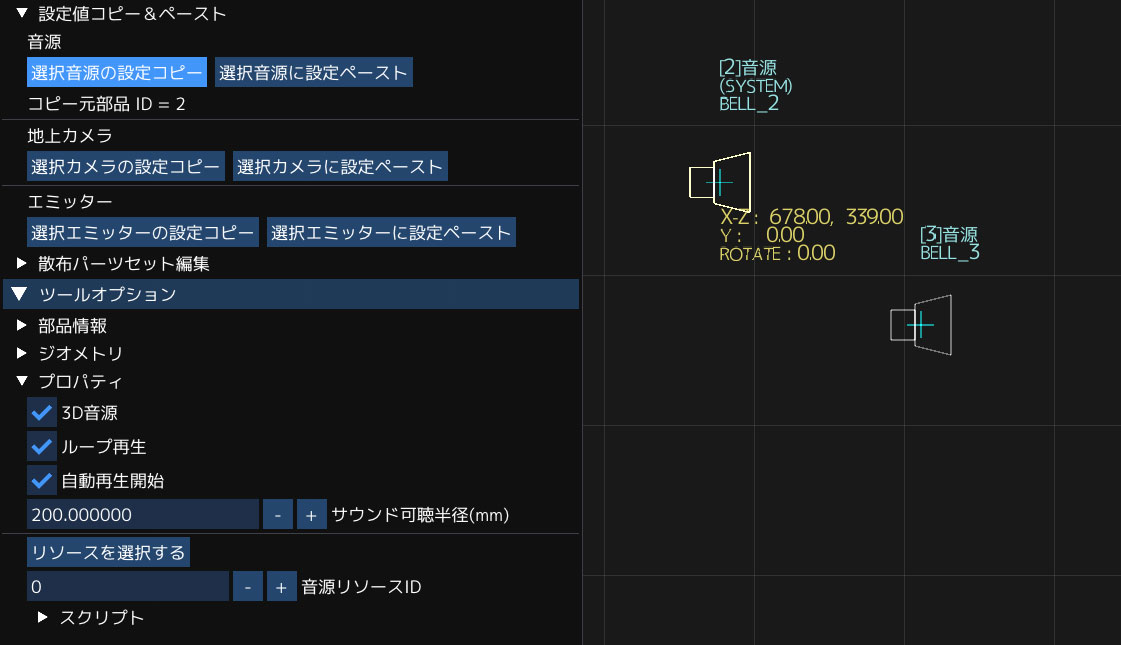
パラメータのコピー元部品を選択して、「設定コピー」ボタンを押してください。パラメータ用のクリップボードにコピーされます。
コピーした部品は、部品IDを表示します。(コピー元部品は削除可能です。)
パラメータのペースト#
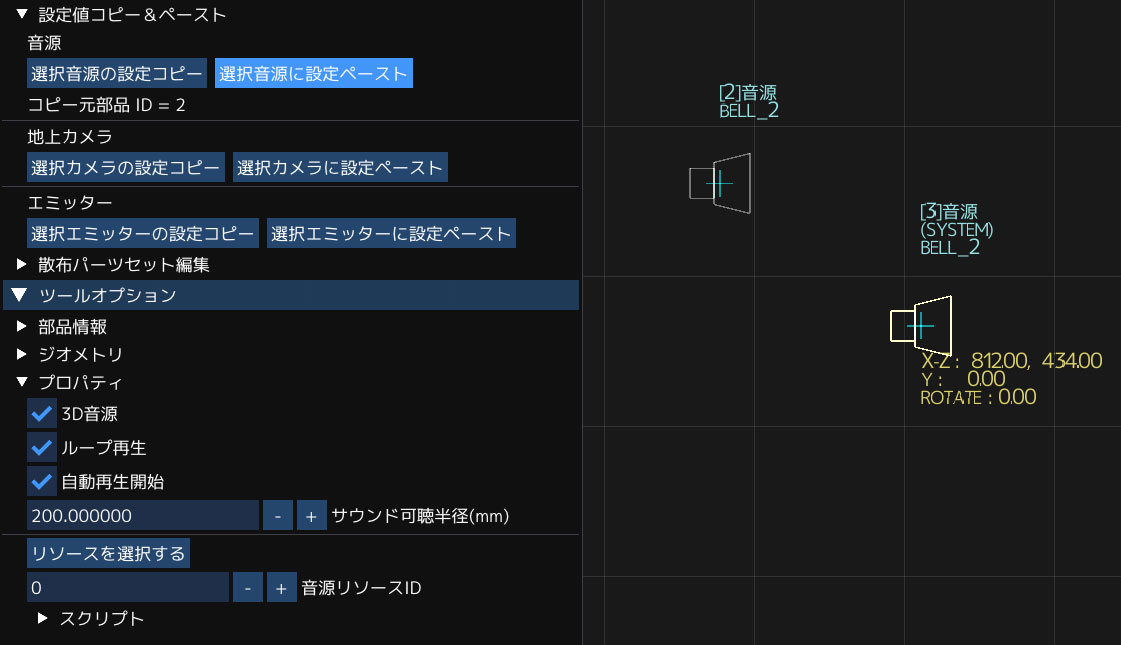
ペースト先の部品を選択して、ペーストボタンをクリックします。専用クリップボードからパラメータがペーストされます。
パラメータと部品名をコピー&ペーストします。
スクリプトは、ペーストできません。
複数選択した状態でコピーしたときは、選択部品のなかの1つをコピーします。