実行ログ#
自動センサーの実行ログを記録します。
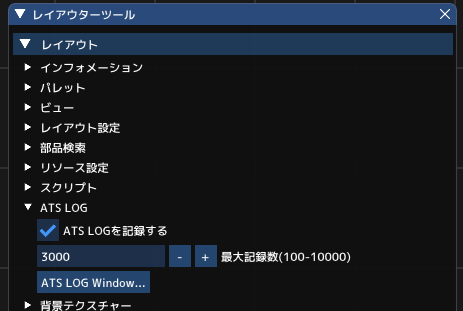
ログを記録すると、若干ビュワーが重くなります。開発時のみログをとるようにしてください。
最大記録数を多くすると、処理が重くなります。
ビュワー実行後、ATS LOG Windowボタンをクリックすると、ログウィンドウが開きます。
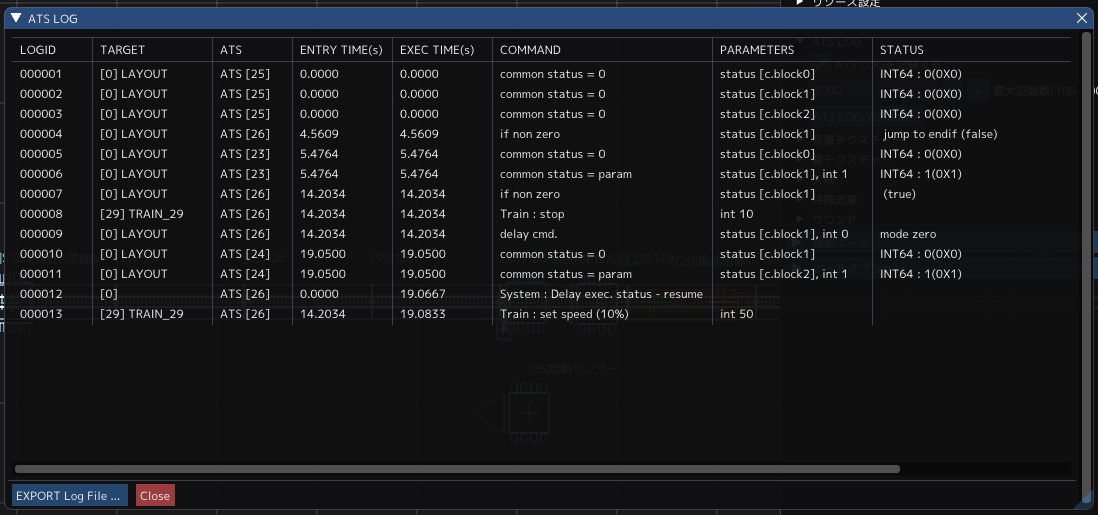
ログの表示と、ログのテキストファイルに出力することができます。
ログ#

LOGID#
識別用のログ固有番号
TARGET#
コマンドの対象部品またはレイアウト
レイアウトの場合は、ID=0です。
ATS#
コマンドを実行した自動センサーのID
自動センサーV1の場合は、コマンドを部品に発行したATSです。
クリックでATSのある場所にレイアウト画面がスクロールします。
ENTRY TIME#
自動センサーが列車を検出した時間
CALL系命令の場合は、ATSが呼び出された時間
EXEC TIME#
コマンドを実行した時間

COMMAND#
実行したコマンド
PARAMETERS#
解釈されたパラメータ
| 形式 | |
|---|---|
| STATUS | ステータスを指定するkey文字列 |
| INT64 | 64ビット符号付き整数型 |
| FLOAT | 浮動小数点型 |
| TEXT | テキスト文字列 |
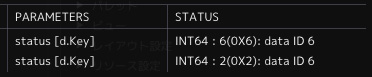
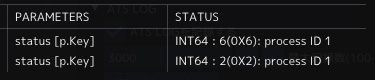
data ID、process IDが表示されている場合は、それぞれにステータスが所属します。
STATUS#
実行結果。ステータスの内容、設定値の変化などを表示。整数の場合は、16進数をカッコに表示。
プロセスステータス、部品ステータスの場合は、それぞれ所属のIDが表示されます。
共通ステータスは、ステータスの値のみ表示されます。
ログの参照#
undefined error#
ステータスが未定義です。事前に、ステータスに値を設定してください。
同じ名前のステータスで所属先が異なる場合は、別ステータス扱いになります。所属が同じになるよう明確に指定してください。
想定した順序で実行されているか?#
ATSのIDとEXEC TIMEを確認します。
IFの条件判断が正しいか?#
statusにtrueかfalseと表示されます。
パラメータにエラーがある場合は、trueで処理します。
エラーが表示された場合は、参照しているステータスに値が設定されているか確認します。未使用で値が設定されていない場合は、ステータスが未定義です。事前に、ステータスに値を設定してください。
競合していないか?#
1つの列車に複数のATSからコマンドが競合していないか?TARGETとATSを確認します。
数値の形式が想定通りか?#
inf、floatと比較している場合、いずれかの形式に内部で型変換して比較します。int 0とfloat 0.1が等しいか比較した場合、int比較とfloat比較では結果がことなります。
論理演算は、intのみ使用できます。floatは使用できません。
パラメータの確認#
パラメータが、想定通りに解釈されているか確認します。